
| Инструкция по работе с Mozilla Thunderbird |
|
| Инструкция по работе с Mozilla Thunderbird |
Выберите в меню «Tools» пункт «Accounts Setttings»
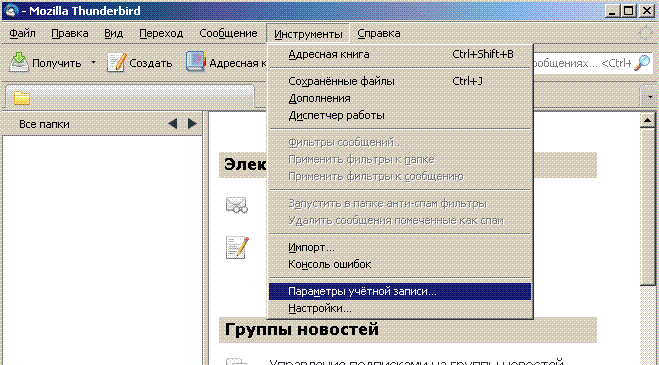
В окне « Accounts Setting» выберите пункт «Add Accounts»(Добавить учетную запись) и нажмите «Next»
В окне New Accounts Setup(установка новой учетной записи) поставить галочку Email accounts(почтовый пользователь)
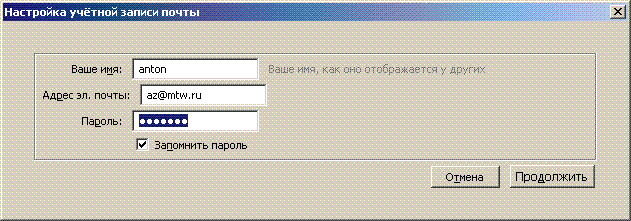
В диалоговом окне «Identity» (индефикация ) введите свое имя и фамилию. В поле E-mail address введите Ваш почтовый адрес. Например, info@vashdomen.ru. Нажмите кнопку [Next]
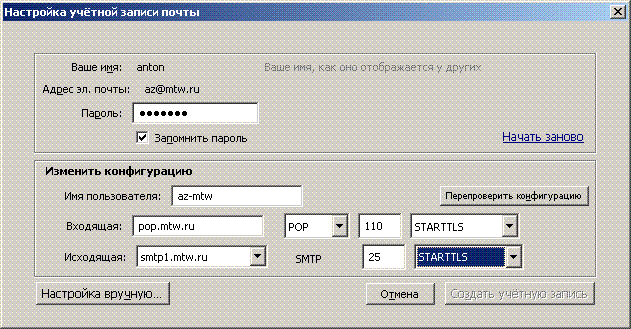
В окне «Server Information» в поле Incoming Server введите «pop.mtw.ru», вверху отмете галочкой « pop». Нажмите «Next»
В диалоговом окне «User Name» в поле Username введите свой логин, который был Вам присвоен при создании ящика, например info-vashdomen. Нажмите кнопку [Next]

В диалоговом окне «Account Name» введите имя Вашего соединения. Нажмите кнопку [Next] и Finish(готово)

Выберите в меню "Tools" пункт " Accounts Settings" В открывшимся диалоговом окне выберите только что созданную учетную запись. В поле «Default Identity» проверти правильность заполнения, а также можете внести дополнительные сведения о себе.

Слева в раскрывающимся списке вашей учетной записи проверти правильность установок в пункте «Server Setting»

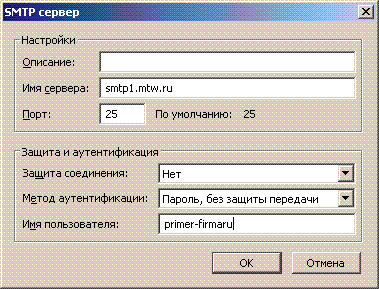
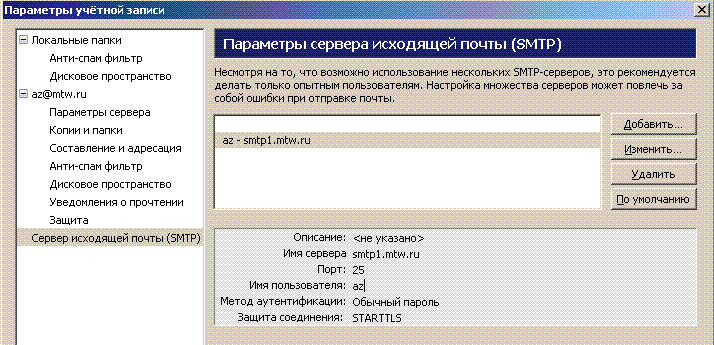
И в пункте Outgoing Server (SMTP)
