 Инструкция по установке CMS Wordpress
|
Есть два простых способа установки CMS Wordpress.
Способ 1.
1. Вам необходимо скачать архив с последней стабильной версией CMS Wordpress.
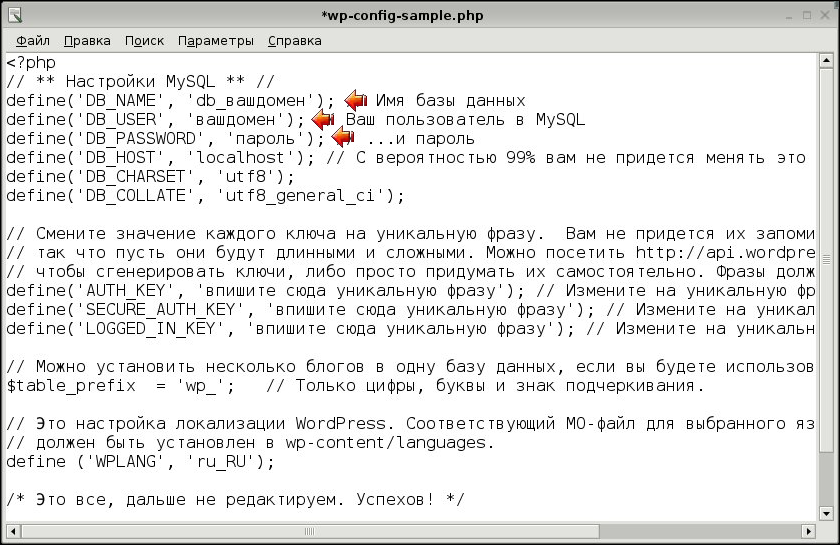
2. После распаковки скаченного архива откройте файл wp-config-sample.php в текстовом редакторе и в соответствующих полях введите имя БД, имя пользователя БД и пароль. Сохраните отредактированный файл в той же папке под именем wp-config.php
3. Закачайте файлы на ваш FTP аккаунт. Данные для доступа к вашему FTP вы получаете на контактный e-mail при открытии хостинга. Напоминаем, корнем вашего сайта является каталог html, для примера мы создали в нем папку wordpress, в которую и закачали файлы.
4. Для запуска мастера установки наберите в адресной строке браузера url Вашего сайта - http://ВашДомен/wordpress/. В случае если домен не делегирован, Вы можете осуществлять работу с Вашим аккаунтом по длинной ссылке, ссылка указана в данных для доступа по FTP.
В открывшейся форме
- введите название Вашего сайта
- введите свой контактный адрес электронной почты
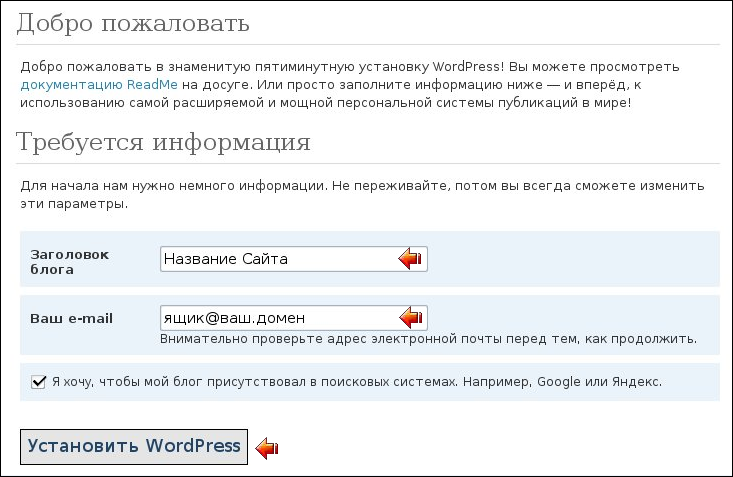
5. Для Вас сгенерированы имя пользователя и пароль администратора. Обязательно скопируйте их, они понадобятся для входа на Ваш сайт.
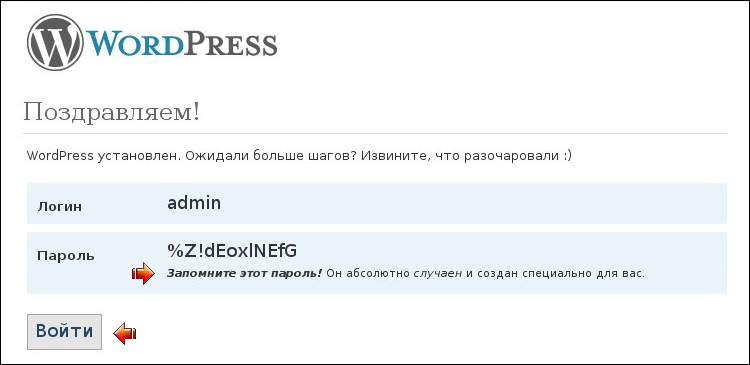
Установка завершена.
Способ 2.
1. Вам необходимо скачать архив с последней стабильной версией CMS WordPress.
2. Необходимо распаковать скаченный архив и закачать разархивированную версию на ваш FTP аккаунт. Данные для доступа к вашему FTP вы получаете на контактный e-mail при открытии хостинга. Напоминаем, корнем вашего сайта является каталог html, для примера мы создали в нем папку wordpress, в которую и закачали файлы.
3. С помошью FTP-менеджера разрешите запись в папку:
- wordpress
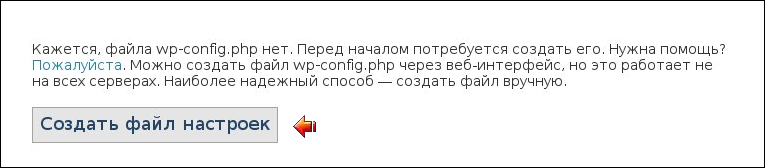
4. Установка CMS WordPress производится пошагово. Для запуска мастера установки наберите в адресной строке браузера url Вашего сайта - http://ВашДомен/wordpress/. В случае если домен не делегирован, Вы можете осуществлять работу с Вашим аккаунтом по длинной ссылке, ссылка указана в данных для доступа по FTP.
Нажмите на кнопку [Создать файл настроек]
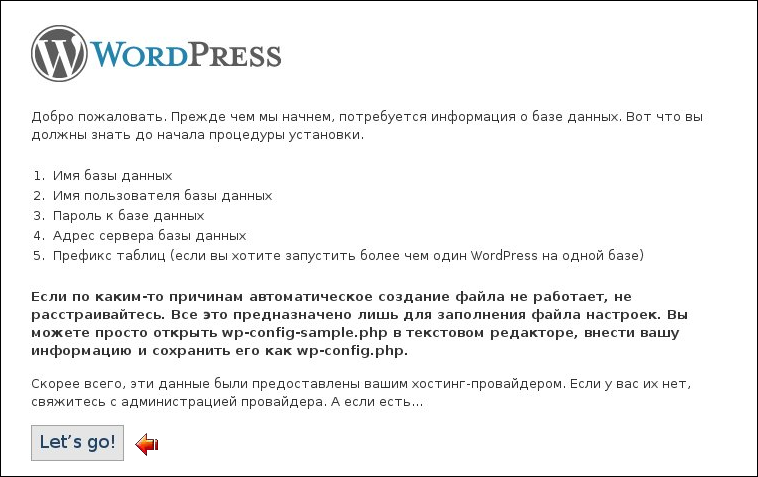
5. Нажмите кнопку [Let's go!].
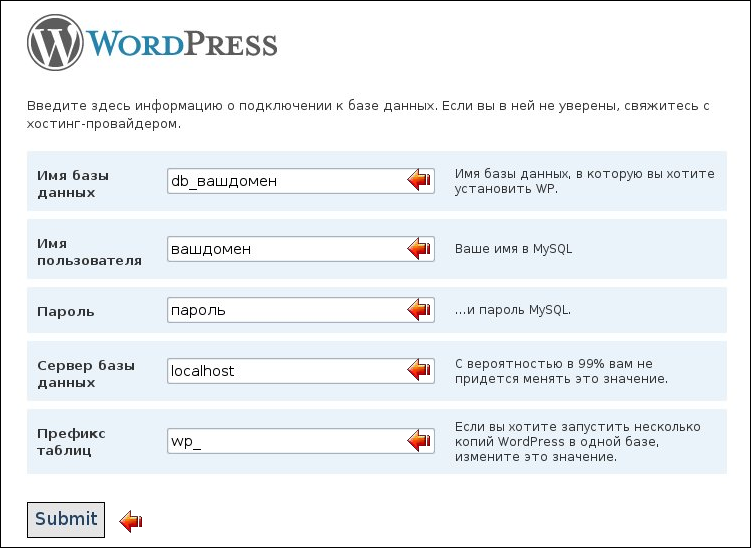
6. Введите данные для доступа к базе данных, с которой в последующем будет работать установленная CMS. Создать базу данных и получить данные для доступа к ней вы можете через панель управления http://my.mtw.ru/ закладка "Управление MySQL".
- укажите название базы данных
- укажите логин базы данных
- укажите пароль доступа
- укажите сервер баз данных
 Вы можете ввести префикс для таблиц в случае, если несколько CMS (например сайт и форум) используют одну базу данных.
Нажмите на кнопку [Submit]
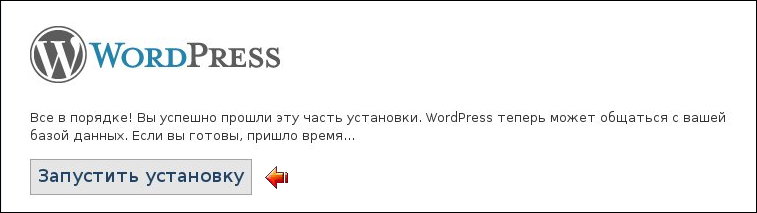
7. Нажмите на кнопку [Запустить установку]
8. В открывшейся форме
- введите название Вашего сайта
- введите свой контактный адрес электронной почты
9. Для Вас сгенерированы имя пользователя и пароль администратора. Обязательно скопируйте их, они понадобятся для входа на Ваш сайт.
Установка завершена.


Copyright © 1998-2008 ООО "МедиаСофт эксперт"